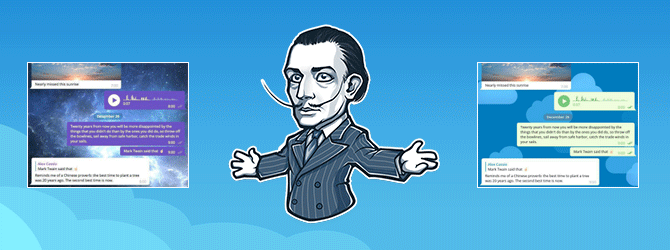
适用于 Mac、Windows 和 Linux 的 Telegram 桌面版最新更新具有多项有趣的创新。其中最重要的可能包括为 Telegram 安装各种
主题的可能性。现在,用户可以随心所欲地选择背景、元素颜色和按钮设计,从而改变用户界面的外观。
如何安装新主题
所有主题都以扩展名为 .tdesktop-theme 的文件表示。要更新 PC 上的 telegram 界面,需要执行几个简单的步骤:
- 在桌面版中找到 @Themes 联系人。您可以找到大量带有设置文件的 Telegram 主题。
 。
。
- 点击您喜欢的变体进行下载。
- 下载完成后,再次点击该文件,您将看到一个窗口,点击屏幕右下方的 "应用该主题 "按钮。
- 如果您对更新后的用户界面外观感到满意,您需要在 15 秒内确认更改。为此,请在 "保留此颜色主题?"问题中给出肯定答案 "保留更改"。
如果您在等待时间结束时没有进行任何操作,或者选择了 "还原 "选项,那么信使的外观将与之前的版本相同。
此外,在下载和安装新主题前,你还可以看看它的评分。通过截图后的赞成票和反对票,可以得出该设计在 Telegram 用户中受欢迎程度的结论。

。
如何自行创建 Telegram 主题
我们知道,Pavel Durov 的服务与其他聊天工具不同,它为外部程序员提供了广泛的可能性,他们可以通过开放的 API 进行更改。此外,创建个人主题并非应用程序开发人员的专属特权。如果您对提供的配色方案不满意,可以随时开发自己的变体。为此,请执行以下步骤:
- 创建包含颜色参数和主题配置的 color.tdesktop-theme 文件。
- 为背景找到合适的图片,扩展名为 .jpg 或 .png,并将其命名为 background.jpg (background.png) 或 tiled.jpg (tiled.png)。在前一种情况下,图像会被拉伸到全屏,而在后一种情况下,则会实现平铺效果。
- 压缩这些文件(color.tdesktop-theme 和background.jpg)。
- 将扩展名从 .zip 改为 .tdesktop-theme。
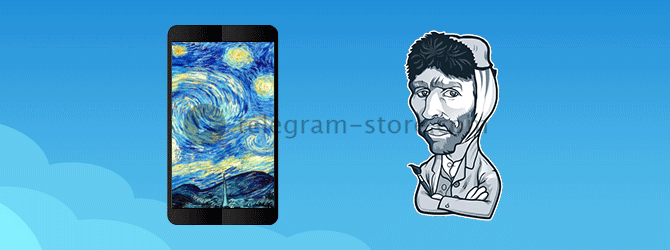 。
。
要安装您创建的主题,请进入账户设置(有三行的服务按钮),在 "聊天背景 "部分选择 "从文件中选择 "选项。然后指定文件路径。
普通用户可能会认为这种算法过于复杂,尤其是在颜色配置开发方面。不过,目前在 Telegram 中还没有其他创建个性化主题的可能性。
无论如何,Telegram 界面的新主题会定期添加到
telegram.me/Themes 中,因此您很有可能找到最佳的配色方案。此外,开发人员还提供了添加多种工具的可能性,这将使普通用户创建主题的过程更加轻松。
返回默认版本

。
当新奇的效果平息下来时,用户往往会开始认为默认界面版本其实并不寒酸。那么,为了重新开始使用它,您应该做些什么呢?这并不复杂:
- 点击屏幕左上方的服务按钮。
- 在出现的菜单中选择 "设置 "选项。
- 滚动页面,直到找到 "聊天背景"。
- 点击 "使用默认颜色主题 "按钮。
- 选择更改,持续 15 秒。
需要说明的是,从 1.0 版本开始,主题操作只能在桌面程序中进行。如果您想知道所使用的 Telegram 版本,请进入账户设置,在 "常规 "部分查找相关信息。